29 de dezembro de 2017

Webquest sobre Podcast - repaginado!


Atendendo aos pedidos de alguns professores via e-mail, eu repaginei a minha webquest sobre como criar uma rádio online. Agora a webquest foi criada e hospedada usando o Google Sites. Love ya Google!!!

Segue o link https://sites.google.com/view/wqpodcast  ou usando o redutor goo.gl/WvR14B 


See you!!!

2 de novembro de 2017

Getting to know each other!!


Hello my dear visitors!!

I can check many visitors from diferent parts of Brazil and abroad too on my statistic page. I'd like to know more about you!!

Fill this form and when you finish, don't forget to click on send button. 
Your feedback is very important for me!! ;D

Thanks!! :D


22 de outubro de 2017

Let's have fun in the classroom - usando atividades de música do Youtube


Ahhh, qual aluno que nunca pediu para tocar um hit do momento nas aulas de inglês??  Hoje em dia dá para criarmos até uma playlist no Youtube com as sugestões de músicas e tentar agradar a todos!!(É difícil, mas nós professores tentamos).

Vasculhando no Youtube, encontrei umas atividades bem interessantes e estou compartilhando com vocês, caso não conheçam. Há alguns canais que disponibilizam atividades do tipo, quem é o cantor, qual o nome da música e o mais legal é adivinhar o nome da música usando os emojis (essa acertei algumas).

Neste post eu coloquei dois exemplos dessas atividades, mas no youtube você vai encontrar mais canais com outros artistas.
What is the song? (2010 Hits) 


Emoji Challenge - Adivinhando as músicas do Justin Bieber 


E aí, curtiu a ideia?
Até a próxima!! 


17 de outubro de 2017

Dica de site : Inglês no supermercado

Olá pessoal!!

Esta é uma dica para os professores que sempre se deparam com as perguntas clássicas dos alunos, como por exemplo, "como se diz cruz credo em inglês?" " e pensar na morte da bezerra?". Ou quando compram alguma coisa no mercado e percebem que tem uma palavrinha em inglês e querem saber o significado.
Parece engraçado, mas acontece!! 

O site inglês no supermercado é um site "mão na roda" para alunos e professores aprenderem mais sobre vocabulário e outros aspectos culturais da língua inglesa por meio de embalagens de produtos que nós encontramos nos supermercados. ( ÓTIMA IDEIA!!).


Boas compras!!!

12 de setembro de 2017

13 de agosto de 2017

Sli.do - Interagindo com a sua plateia


Sli.do é uma plataforma para criação de questionários, enquetes no estilo Q&A ( question and answer). Esta plataforma pode ser usada em eventos, apresentações, aulas, onde você quiser interagir com a sua plateia! Ficou interessado?
Vamos então criar uma conta e aprender a usar o Sli.do?


1. Entre com o endereço https://www.sli.do/ e clique em SIGN UP.


 2.  Na próxima página, preencha os campos para criar uma conta no sli.do. Se você já tem um e-mail do GMAIL, faça a sua conta utilizando-o.


3. Depois de ter feito o cadastro, siga as instruções das próximas páginas.


 Digite o nome do evento. Dica: Utilize um título curto e clique em next.


 Digite a data da sua apresentação.


Nesta etapa, você receberá o código para passar aos seus convidados, ou se preferir, crie um novo código, clicando em customize. Seja pelo tablet, smartphone ou notebook, as pessoas vão entrar no site e digitar este código para interagir com você.

Escolha umas das cores para o fundo da tela onde aparecerá os resultados.

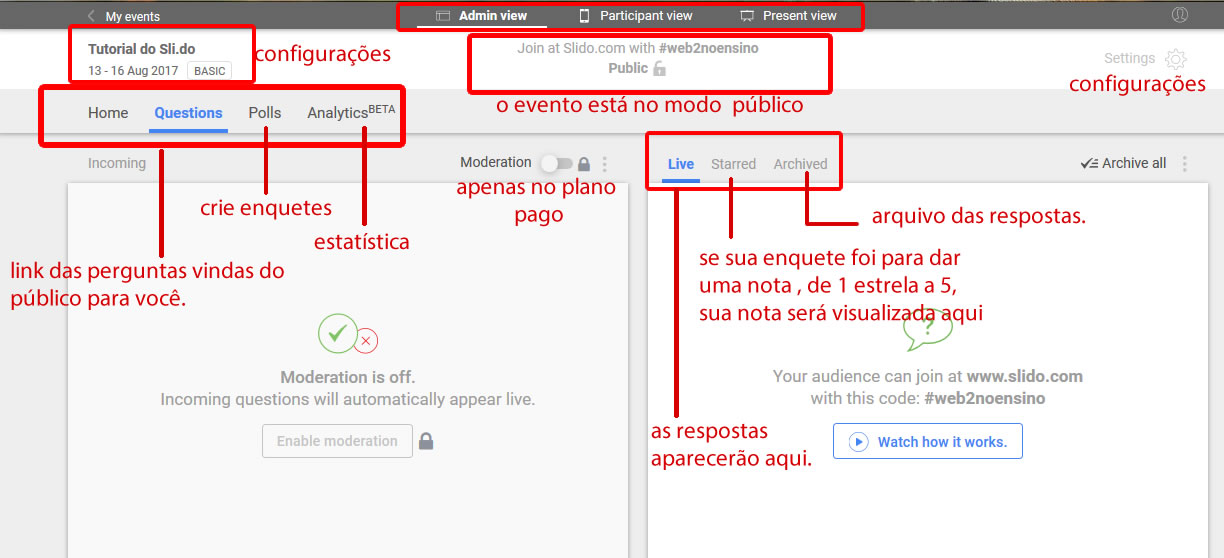
A seguir, uma tela como esta aparecerá para você começar a criar a(s) sua(s) pergunta(s).

clique na imagem para ampliar.


Para criar as perguntas, clique em POLLS e depois em CREATE A POLL. Escolha uma das três opções: múltipla escolha (multiple choice), resposta por escrito (open text) e classificação (rating).


Para o nosso tutorial, eu criei uma enquete no estilo rating ( vocês poderão avaliar este tutorial). Independente da sua opção, digite a pergunta e não se esqueça de clicar em SAVE.


mais ferramentas
  Agora é só clicar para ativar a enquete e a sua tela será essa.
 Quando a sua plateia começar a interagir, os resultados aparecerão na tela ao lado direito. Lembrando que esse é o modo de visualização do administrador.

Tela  de visualização do administrador.


Clique no modo Present View ou Show Full Screen, localizado no topo da tela do site para mudar a visualização.


Se quiser participar, avalie este tutorial entrando no site e digite o código i9prof


A sua plateia poderá interagir, entrando no site, sem instalar nenhum aplicativo. Utilizando o navegador, entre no site slido.com, conforme a tela acima e digite o código  do evento. Pronto, agora é só interagir!


OBS: Se você criar mais de uma enquete, você irá ativar a visualização para a sua plateia, uma por uma, separadamente.



That's all for today!!  

2 de agosto de 2017

Como baixar vídeos do Youtube

Olá Pessoal,

Depois de um período de descanso, estou de volta com um tutorial ensinando como fazer download de vídeos do Youtube.

Nem sempre temos acesso à Internet nas salas de aula, ou se você for apresentar um trabalho e tem o costume de salvar apenas o link para abrir o vídeo na hora da apresentação, você pode ser pego de surpresa ao descobrir que não tem internet ou ela está lenta. E ai?? Oh my Jobs!!! ( inventei essa agora!)
Por isso é importante ter o vídeo salvo no pendrive.

Vou mostrar duas opções para salvar os vídeos, a primeira é o programa aTube Catcher  para baixar no PC e o segundo é o site online video converter.

Vamos começar com o  aTubeCatcher.
                                                    
O aTube Catcher é um programa que baixa os vídeos do YouTube para o seu computador. O programa oferece outras funções, mas para esse tutorial, vamos ver como converter os arquivos ou extrair apenas o áudio do vídeo e salvá-lo em MP3.

Entre no site do aTube Catcher para baixar o programa e siga as instruções para salvá-lo no computador. (Vale lembrar que é sempre bom passar um antivírus antes de instalar o programa!!)

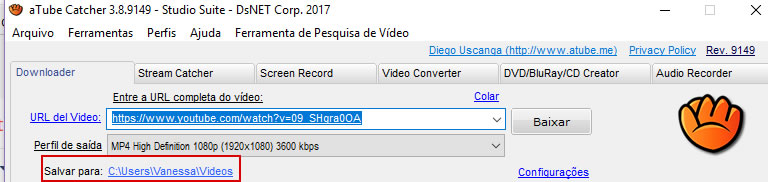
 Após a instalação, abrirá uma tela como mostra a imagem abaixo:


Na aba “Downloader”, cole o link do vídeo no campo “URL del Video”.


No campo “Perfil de saída”, você definirá qual  formato final para o vídeo. Caso tenha dúvidas, escolha o formato AVI para vídeo e MP3 para extrair apenas o áudio.


Para salvar, escolha a pasta onde o vídeo ficará no seu computador. No meu exemplo, eu salvo na pasta vídeos.


Agora clique em baixar e aparecerá uma caixa com as opções de tamanho do vídeo. Lembrando que quanto melhor a qualidade do vídeo, maior será o seu tamanho!


O aTubeCatcher começará o download do vídeo e você ainda poderá adicionar outros vídeos à lista para serem baixados posteriormente.


Após o término, confira na pasta se o vídeo foi salvo e abra em seu programa de mídia favorito.


ONLINE VIDEO CONVERTER


Acesse o site onlinevideoconverter e clique no link "converter um link/URL de vídeo".


Na página seguinte, cole o endereço do vídeo do Youtube no campo correspondente e escolha o formato de áudio ou vídeo para baixar o arquivo.


Aguarde até que o vídeo seja processado e quando terminar clique em baixar.


OBS: O único inconveniente desse site são as janelas pop up que abrem com inúmeras propagandas.


Agora temos duas opções para baixar os vídeos do Youtube. 

Qualquer dúvida ou sugestão,por favor, deixe o seu comentário e logo logo responderei.

 Att+!